


Structure et organisation du site1
Avant d’entreprendre votre démarche d’apprentissage, explorez l’environnement dans lequel le cours vous est présenté. Prenez quelques minutes pour vous familiariser avec la structure et l’organisation du site Web du cours.
Vous pouvez voir 2 zones de navigation :
1. Le menu horizontal (en haut)
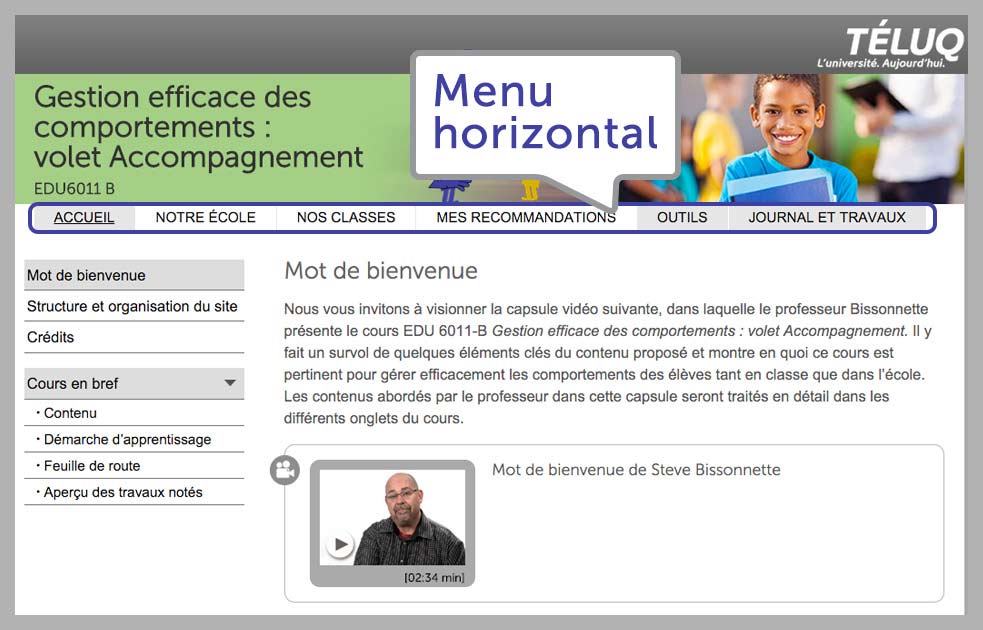
Le menu horizontal situé dans la partie supérieure du site Web comprend les principaux volets de votre cheminement d’apprentissage. Six onglets s’y trouvent :
- trois onglets de soutien à l’apprentissage (Accueil, Outils, Journal et travaux). Ces onglets contiennent des consignes et des ressources pour vous assister dans votre cheminement d’apprentissage dans le cours;
- trois onglets thématiques (Notre école, Nos classes, Mes recommandations). Vous trouverez dans ces onglets tout le contenu à apprendre dans le cours, divisé en 3 étapes principales de votre cheminement d’apprentissage de la gestion efficace des comportements.
2. Le menu vertical (à gauche)
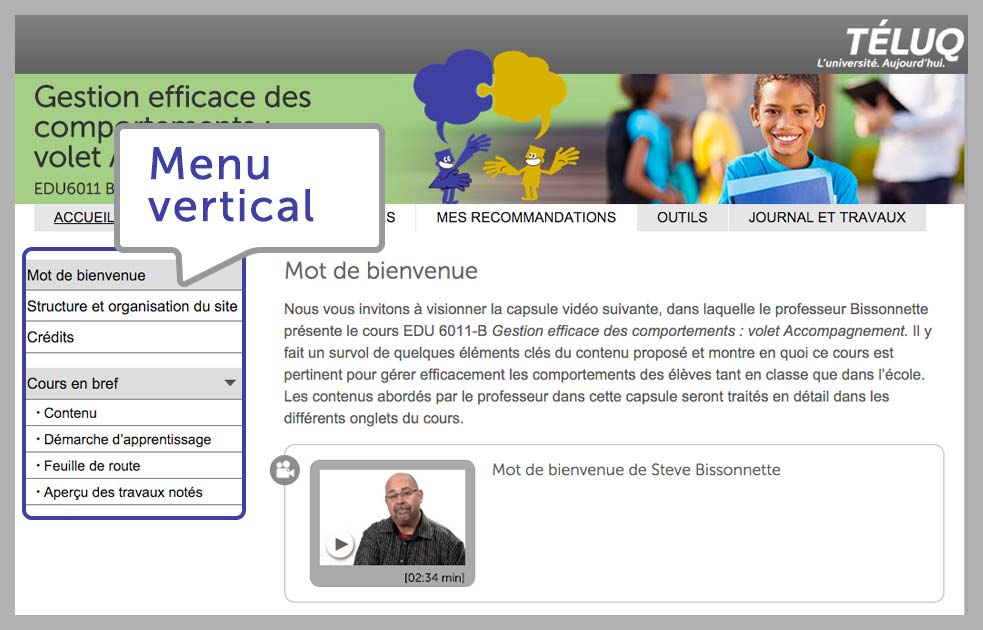
Le menu vertical situé à gauche du site Web présente la structure du contenu de chaque onglet du menu horizontal. Lorsque vous sélectionnez un onglet du menu horizontal, les éléments composant cet onglet s’affichent dans le menu vertical de gauche.
Cette structure indique le cheminement d’apprentissage que nous avons conçu pour vous dans ce cours et son contenu qui comprend des lectures, des capsules vidéo, des schémas et des activités.
La navigation dans le site Web du cours se fait naturellement de gauche à droite dans le menu horizontal et de haut en bas dans le menu vertical. Dès que vous cliquez sur un élément du menu horizontal ou du menu vertical, cet élément s’affiche dans une couleur distincte. Cet affichage fournit des repères qui vous permettent de naviguer efficacement dans le site Web du cours et de vous concentrer davantage sur votre apprentissage.
Voici comment s’afficheront les divers éléments de votre cheminement d’apprentissage. Pour accéder à l’information sur ces éléments, cliquez sur les menus déroulants ci-dessous :
Les lectures
Lorsque vous serez invité à lire un texte, vous verrez apparaître ce symbole. À côté de celui-ci, vous trouverez une consigne vous invitant à faire cette lecture et un hyperlien vous donnant accès au texte à lire en format PDF ou Web.
Voici un exemple de texte téléchargeable à lire plus tard dans votre cheminement dans le cours :
Voici une version traduite et adaptée du questionnaire de Sugai, Horner et Todd (2000) que vous pouvez utiliser dans votre école : Questionnaire sur le SCP
Pour accéder au texte en format PDF ou Web, cliquez sur l’hyperlien.
Un texte en format PDF s’ouvrira avec le logiciel Adobe Reader. Vous pourrez le lire à l’écran, l’enregistrer sur votre ordinateur ou l’imprimer, selon votre préférence. Il peut aussi s’agir d’un texte sur le Web. Dans ce cas, le texte sera affiché directement sur la page Web.
Pour le refermer, vous n’avez qu’à cliquer sur le « X » du document PDF ou fermer l’onglet de votre navigateur affichant le texte. Vous reviendrez alors là où vous en étiez dans le site Web du cours.
Les capsules vidéo
Vous serez aussi invité à visionner des capsules vidéo.
Ce symbole apparaîtra, accompagné d’un court texte de présentation et d’une miniature de la capsule vidéo à visionner.
Voici un exemple de miniature de capsule vidéo présentée dans le cours :

Mot de bienvenue de Steve Bissonnette
Une miniature est une image réduite de la capsule vidéo. Lorsque vous cliquez sur elle, la capsule vidéo s’affiche en grand format, et vous pouvez la visionner. Si vous ne l’avez pas encore fait, visionnez la capsule vidéo ci-dessus pour écouter le mot de bienvenue du professeur Steve Bissonnette.
Dans cette capsule vidéo, une barre de navigation vous permet :
 d’arrêter,
 ou de mettre en marche la capsule vidéo.
 La durée est également inscrite à droite de cette barre de navigation.
Pour la refermer, vous n’avez qu’à cliquer sur le « X » . Vous reviendrez alors là où vous en étiez dans le site Web du cours.
Les activités
Vous serez invité à réaliser des activités d’apprentissage et d’évaluation.
Ce symbole apparaîtra lorsque vous pourrez accomplir une activité d’apprentissage.
Ce symbole apparaîtra lorsque vous devrez réaliser un travail noté.
Voici un exemple d’activité d’apprentissage à réaliser plus tard dans votre cheminement :
Activité 1.1 : L’état de la situation dans mon école
Réalisez l’activité 1.1 dans votre journal de bord.
Il s’agit d’un exemple. Même si la tentation est forte d’accomplir cette activité dès maintenant, ne le faites pas, puisqu’elle est prévue plus tard dans votre cheminement.
Vous pourrez accomplir les activités d’apprentissage dans le journal de bord. Au cours de la première activité, vous serez invité à télécharger le journal de bord et à l’enregistrer sur votre ordinateur. Vous ne serez plus invité à le télécharger par la suite, puisque vous devrez utiliser ce même journal de bord que vous remplirez tout au long de votre cheminement d’apprentissage dans le cours. Notez, cependant, que vous trouverez également le lien permettant de télécharger le journal de bord dans l’onglet « Journal et travaux » du menu horizontal (en haut).
Voici un exemple de travail noté à réaliser plus tard dans votre cheminement :
Travail noté 1 : Analyse des interventions éducatives réalisées à l’échelle de l’école et recommandations (25 %)
Téléchargez le canevas du premier travail noté Analyse des interventions éducatives réalisées dans l’école et recommandations. Vous y trouverez des consignes de réalisation détaillées, ainsi que les critères d’évaluation.
Au moment opportun dans votre cheminement d’apprentissage, lorsque vous devrez réaliser un travail noté, vous trouverez cet encadré vous invitant à télécharger le canevas du travail. Enregistrez-le sur votre ordinateur. Vous trouverez aussi, rassemblés dans un même endroit, tous les liens permettant de télécharger les travaux dans l’onglet « Journal et travaux » du menu horizontal (en haut).
Les outils de partage
Vous serez invité à faire part de votre avis à vos pairs et à l’équipe pédagogique à même le site Web du cours.
 Ce symbole apparaîtra lorsque vous pourrez donner votre avis sur un contenu présenté.
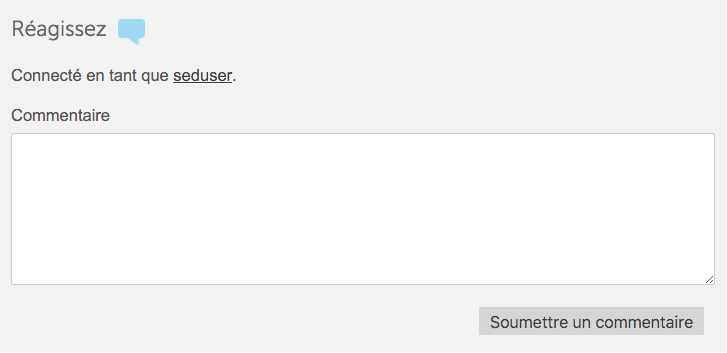
Cliquez sur l’hyperlien lorsque vous voulez commenter un contenu présenté.
Veuillez noter que vos commentaires seront associés à votre nom et que les autres apprenants pourront les voir. Voici une belle occasion de partager votre point de vue tout en respectant celui de vos pairs!